

Bila anda mempunyai sebuah ruangan atau sebuah lab dan dalam lab hanya tersedia 1 printer saja, anda dapat menggunakan metode sharing printer yaitu dengan menggunakan 1 printer yang terhubung dengan sebuah jaringan LAN (Local Area Network) dengan banyak PC atau komputer anda dapat menge-print data atau dokumen langsung dari komputer client jadi tidak harus dikopikan ke komputer server. Dengan menggunakan metode ini setiap client yang terhubung dengan jaringan local di sebuah ruangan atau lab dapat mencetak data langsung dari komputer client.
Berikut ini adalah langkah-langkah melakukan/instalasi Sharing Printer dalam sebuah jaringan LAN :
Pada proses sharing printer ini ada dua tahap yang perlu dilakukan sebagai berikut:
Pertama, Membuka Fasilitas Sharing Printer pada komputer Host.
1. Adapun yang pertama kita terdahulu mematikan Firewall pada computer kita dengan
cara pilih Control Panel kemudian setelah masuk kita pilih Security Center ,
apabila sudah masuk kita tinggal pilih Windows Firewall,dan setelah kita klik maka
akan muncul maka dari itu kita pilih Off (Not Recommended).
Kemudian Klik Ok,maka firewall akan mati.

gunanya supaya kita dapat sharing file atau hardware atau apabila kita pakai Access
Point maka kita tinggal mengambil koneksinya dari Access Point tersebut.
langkah Start , kemudian pilih Printer and Faxes .

sudah di install pada computer pertama dan pilih Sharing .
Dalam contoh ini saya menggunakan printer Canon IP 1900 series .

4. Selanjutnya akan muncul Tab Shring Properties seperti dibawah ini. Pastikan anda
memilih Checkbox Share this printer , beri nama sesuka anda dan apabila sudah
selesai akhiri dengan klik OK. Jika ada permintaan CD Windows atau konfirmasi dari
printer sharing , pilih Just Enable File and Printer Sharing dan klik OK.

Selanjutnya Tahap kedua, yakni Setting Printer di komputer klien. Berikut langkah-
langkahnya:
Add a Printer. Lebih jelasnya perhatikan gambar berikut:

2. Selanjutnya akan terbuka Add Printer Wizard, Klik Next

kemudian Next

dengan Next.

Utama ? Pilih sesuai kebutuhan. Saya menyarankan Anda pilih Yes , kemudian Next.
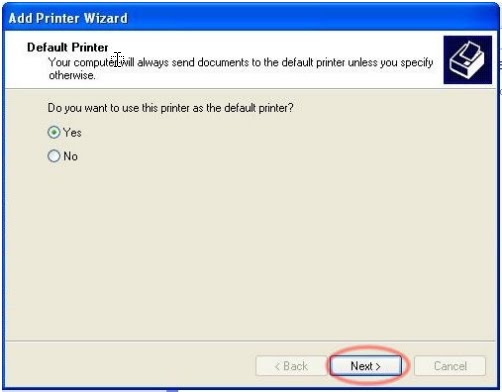

bila sudah di buka cobalah anda untuk supaya ngeprint. Maka akan muncul nanti
properties dari pada printer tersebut seperti gambat dibawah ini.

Sumber : Jauh blog


38 comments:
blog-mu berat sob..
oy makasih infonya.
tak praktkin langsung nich..
iya bandwithnya berat banget .. eh ya thanks infonya sobat
klo hal gini udah ada teknisi ku yang ngerjain sob.
makasih sob info tutorialnya, sangat membantu nih.
ditunggu comennya
nice artikel
sobb klaooo firewall non aktif gpp tuhhh natr malah kena viruss gakk..?? ok follow berhasil sobb
Wah keren nih gan infonya.. tx yaw
mksih ilmunya bro.. :-D
Keren nich tutorialnya, thanks bos udah berbagi info seputar sharing printer
makasih sob infonya,, dapat ilmu bariu di sini,, sukses ya,,,,
manthep buanget nich
nambah kamusku buat belajar nih...:)
Terimakasih Mas Eko sharingnya..
sukses selalu
hmmm.. boleh juga ini mas... bermanfaat sekali...
sukses yaa
KEbetulan banget sob.. aku nyari artikel ini... langsung dipraktekkan nich..
Tutorial bagus untuk user komputer
Salam ukhuwah
mantabbb gan,,kbetulan lgi nyari tutorialnya.
tks bgt y
Tutorialnya sangat lengkap dan jelas
nice tutor..
Makasih... bermanfaat sekali... sukses sll... :)
thanks mas bro :)
Info sangat menarik...
cekep sekali ni web
It has an appealing layout that combines toughness and security.
My webpage ... adjustable dumbbells
The fact is that we survive Earth, and Earth has weather.
my webpage :: weights and dumbbells for sale
The initial point that i noticed regarding the Fat Gripz
when I took them out with the bag was the point that they ended
up really strongly created.
Here is my web page adjustable dumbbells
In case you receive a mat you should not skimp on it.
Feel free to visit my blog post ... Personal Site
sip gann
The usa (medium-tall division) in 1986, but despite possessing an award-winning corporel, his overall body was a mess.
Here is my site :: relevant resource site
Right after constructing a good core, it's time to drop by work to the legs.
My homepage bowflex selecttech 552 adjustable dumbbells pair
What tends to make the Bowflex Revolution distinctive is the new patented Spiraflex engineering,
originally designed for use in place, where traditional pounds resistance does not do the job.
Feel free to surf to my blog - Report abuse
In case you are much like the an incredible number of Americans who've witnessed all those extravagant Bowflex infomercials on Television you've got in all probability wondered whether they seriously
work.
Also visit my homepage Top
Constantly understand that chances are you'll find diverse advantages or drawbacks when employing the equipment at your very own comfort.
Feel free to visit my site; used bowflex selecttech 552 dumbbells
thanks
nice info gan
artikelnya sangat berkualitas dan menarik
makasih infonya
sukses terug ea gan :)
maaf ikut nimbrung neh agan2, ini pengalaman saya dikantor baru.
berusaha jadi penyelamat krn komputernya yg terbatas hehe, gw sudah
browsing 3 hari akhirnya nemu juga caranya cara ngonekin laptop gw yg
x64 bit sm PC pusat yang x86bit, cara ini udah di praktekkan dgn windows 7 dan 8 :
1. buka semua firewall baik PC yg tersambung dgn printer dan juga tentu
laptop2 atau PC2 yang tdk tersambung dgn printer tersebut.
2. buka juga sharing network PC pusat dan laptop (controlpanel> network
and internet> network and sharing center> change advance sharing
setting)
INgat!! disitu ada 2 option "HOME DAN PUBLIC" kalo aku sih centang
semuanya "ON" dan untuk password aku centang "off"
3. nah pada PC utama anda anda klik "network" pada windows ketika kita
buka folder, klik kanan properties untuk sharing printer tersebut
nah bagi yang kesulitan untuk mencentang x64 bitnya! maka jangan
dicentang!! ada solusinya ternyata.
nah di area network kan pada muncul tuh username2 disekitar PC yang
lagi konek karena satu jaringan wifi, nah skrg coba klik salah satu
laptop atau PC tersebut maka akan kluar "windows security "masukkan
nama Username laptop tersebut dan password terserah anda yang mudah
diingat (mungkin dengan ini PC pusat sudah terhubung dengan laptop
tersebut)
4.karena PC terinstall x86 bit dan laptopnya x64bit berbagai cara dan
banyak artikel yang saya pelajari, ternyata pemecahannya simple, jadi
begini caranya:
5. skrg anda fokus pada laptop yang terinstall windows x64bit, yang
perlu anda siapkan adalah DRIVER PRINTER tersebut! jika CD maka anda
cukup masukkan saja di CD room (tanpa perlu diinstal) jika pada
notebook, anda perlu flasdiz kosong yang diisi driver tersebut.
6. karena laptopnya sudah terkoneksi dengan PC pusat, maka anda hanya perlu mencari keberadaannya pada network> add printer stelah itu akan muncul username PC pusat beserta nama printernya, klik lalu NEXT
nah, prosesnya agak lama (pada windows 8 pada proses loading akan muncul tulisan "download driver" hingga "Finish")
stelah itu akan muncul "print test page"
silahkan mencoba
ardiansyahharris@gmail.com
Posting Komentar
--->>>Jangan lupa tinggalkan komentar.....komentar anda motivasi saya<<<---