Pengertian IPCop
IPCop adalah salah satu system operasi keluarga UNIX yang digunakan untuk pembuatan router.
INSTALASI IPCOP
Sebelum menginstall IPCop ada beberapa hal yang harus diperhatikan diantaranya computer harus sudah terpasang 2 Lan Card.
1. Atur bios booting pertama melalui CDROM
2. Masukan CD Bootable IPCop
3. Muncul proses booting ipcop dan jendela peringatan bahwa semua data yang ada akan dihapus. Tekan enter untuk menyetujui dan melanjutkan proses installasi

4. Proses loading IPCop, tunggu hingga proses tersebut selesai.

5. Kumudian pilih bahasa yang akan digunakan, kemudian tekan Enter
6. Pilih OK untuk melanjutkan installasi.
7. Pilih media installasi yang akan digunakan misalnya CDROM apabila kita sudah punya CD Bootable IPCop dan pilih http apabila melakukan installasi melalui jaringan, pilih salah satu dan tekan enter.
8. Pemberitahuan bahwa IPCop akan melakukan pastisi dan installasi pada harddisk pilih OK untuk memulai proses installasi.
9. Proses partisi pada harddisk, proses partisi pada hardisk akan dibuat / ditentukan IPCop sendiri.
10. Proses installasi files
11. Menu restore backup configurasi sistem IPCop, pilih salah satu media apabila kita mempunyai data backup system IPCop, dan pilih skip apabila kita tidak punya data backup system IPCop, setelah itu tekan enter untuk melanjutkan.
12. Configurasi networking untuk kartu jaringan GREEN pilih probe agar IPCop secara otomatis mencari kartu jaringan yang kita atau pilih select kalau sudah tahu tipe dan merk kartu jaringan yang terpasang pada komputer.
13. IPCop telah menemukan kartu jaringan kita pilih Ok untuk melanjutkan.
14. Masukan IP address yang kita gunakan yaitu IP yang digunakan untuk gateway IP private. Kemudian OK.
15. Pada tampilan dibawah pemberitahuan bahwa IPCop telah berhasil terinstal dan untuk mengaksesnya melalui admin menggunakan browser dengan alamat http://ipcop:81. Kemudian CD Bootable IPCop akan keluar sendiri dari CDROM dan pilih Ok.
16. Pilih keyboard Mapping yang kita gunakan misalnya US kemudian tekan Enter.
17. Pilih Zona waktu yang yang akan diguanakan pilih salah satu dan tekan Enter.
18. Isi hostname IPCop. Atau defaultnya IPCop. Kemudian OK.
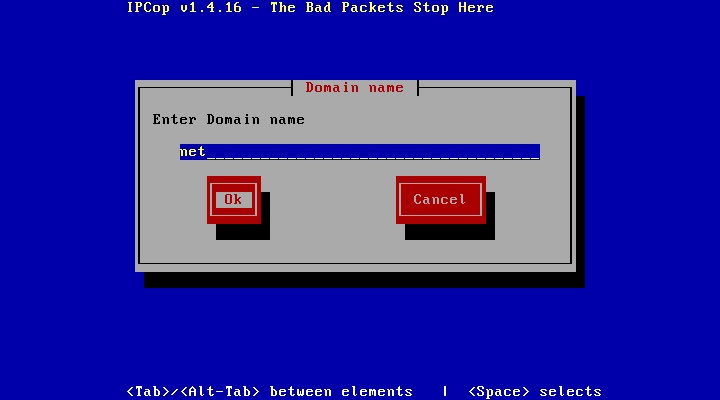
19. Isikan domain yang akan digunakan dan pilih Ok
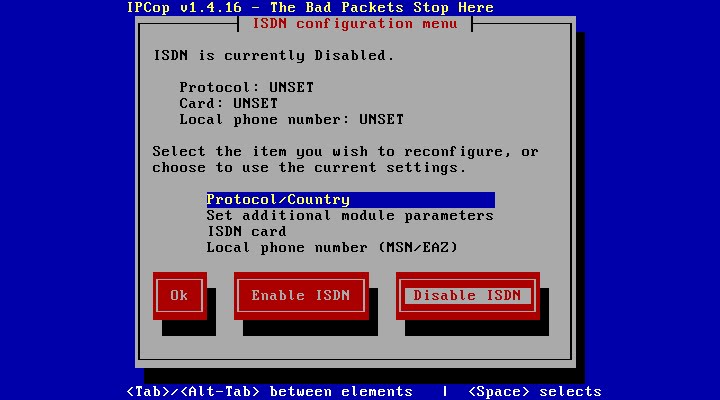
20. Menu Configurasi ISDN pilih enable jika di perlukan dan pilih disable jika tidak dibutuhkan.
21. Menu konfigurasi jaringan pilih Network configuration type dan tekan Enter.
22. Pilih GREEN+RED untuk mendeteksi tipe kartu jaringan yang digunakan untuk interface RED. Kemudian Enter.
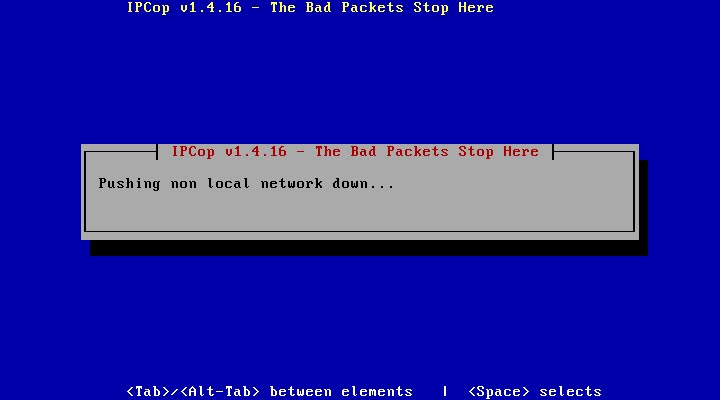
23. Proses pencarian kartu jaringan.
24. Berikutnya akan muncul kembali halaman Menu configurasi jaringan, kali ini pilih Drivers and card assignments. Tekan Enter.
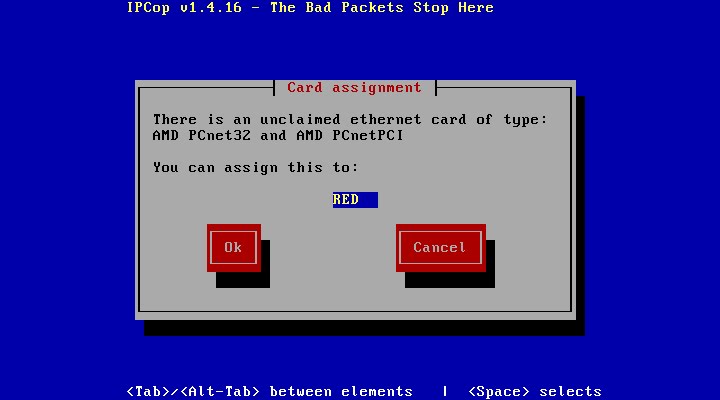
25. Pilih Ok untuk merubah setting interface RED.
26. Pilih Ok untuk melanjutkan.
27. Kartu jaringan berhasil di pisahkan untuk kepentingan masing-masing (GREEN=private dan RED=public). Kemudian OK.
28. Berikutnya akan muncul kembali halaman Menu configurasi jaringan, kali ini pilih address setting untuk memberi IP address pada interface RED. Kemudian OK.
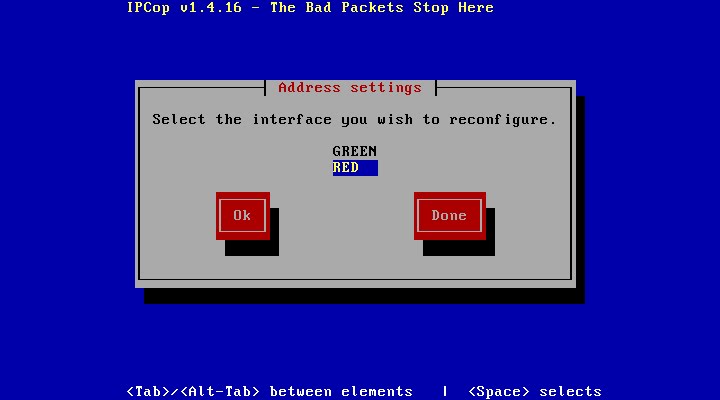
29. Pilih interface yang akan dikonfigurasi pilih RED untuk mensetting interface RED (interface GREEN sudah tersetting pada proses sebelumya)
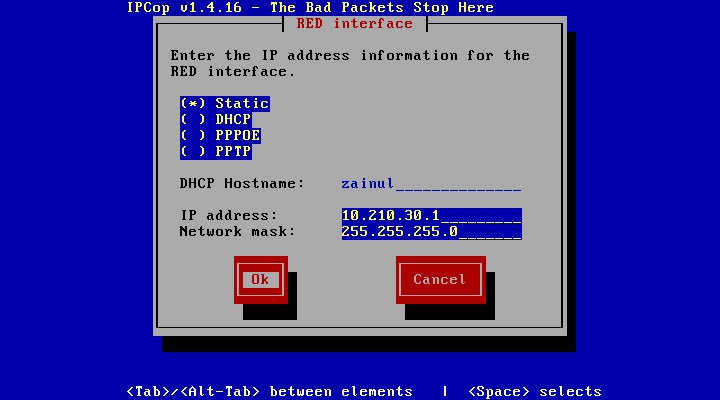
30. Masukkan IP address dan untuk interface RED, IP address yang dimasukan adalah IP yang diperoleh dari ISP > Pilih Static apabila kita sudah tahu IP yang diberi ISP dan pilih DHCP apabila kita belum tahu IP yang diberikan ISP, tetapi kali ini pilih Static dan masukan IP dan yang diperoleh. Kemudian OK.
31. Setelah itu muncul halaman pemilihan interface yang akan dikonfigurasi kembali pilih Done.
32. Berikutnya akan muncul kembali halaman Menu configurasi jaringan, pilih DNS dan Gateway settings. Kemudian OK.
33. Masukan DNS yang diperoleh dari ISP dan gatewaynya karena kali ini kita bekerja di bagian atas jadi gateway yang kita masukan adalah gateway dari IP public.
34. Berikutnya akan muncul kembali halaman Menu configurasi jaringan,kali ini pilih DHCP server configuration untuk mensetting agar client mendapatkan IP address secara otomatis, tetapi kalau layanan ini tidak diperlukan pilih Done.
35. Muncul halaman konfigurasi DHCP server jika pilih “Enable” client akan mendapat IP secara Otomatis. Tetapi harus memasukkan IP yang bisa dipakai.
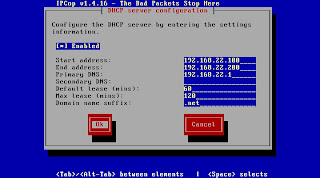
36. Jika tidak dibutuhkan (client akan mensetting IP sendiri), Tab ke Ok dan tekan Enter.
37. Masukkan password root yang digunakan untuk masuk dan menjalankan IPCop setelah terinstal. Kemudian OK.
38. Masukan password untuk login ke web administrator sebagai admin melalui browser.Kemudian OK.
39. Masukkan password yang digunakan pada saat backup. Kemudian OK.
40. Installasi selesai pilih Ok untuk keluar dan restart.
Penggunaan IPCop
1. Setelah restart akan muncul pilihan booting IPCop yang akan digunakan pilih IPCop dan Enter.

2. Login pada IPCop dengan root
3. Kemudian lakukan pengecekan IP GREEN (192.168.22.1) dan RED (10.210.30.1) dengan ping IP masing-masing, apabila keduanya dapat di ping berarti IP GREEN dan RED sudah terkoneksi.

Komputer Client
1. Karena pada waktu instalasi IPCop pilih Static, maka client harus mensetting IPnya sendiri.
2. Kemudian coba cek melalui cmd dengan mengeping IP. Dan pastikan terkoneksi dengan baik.
3. Setelah itu kita buka Web Administrator dengan Ketik http://192.168.22.1:81 pada address bar di Browser, misalnya Internet Explorer, Mozilla FireFox, Opera, dll.
4. Kemudian akan muncul tampilan seperti di bawah ini. Kemudian klik “ I understand the Risk”. Kemudian klik “Add Exeption. Lalu akan muncul peringatan pada security lalu tekan “Confirm Security Exeption”.
5. Kemudian muncul tampilan IPCOP.

6. Kemudian pilih SERVICES > PROXY.
7. Muncul Tampilan “Authentication Required”. Isi User Name dengan “admin” dan isi passwordnya. Kemudian pilih OK.
8. Pada tampilan dibawah, centang “Enabled on Green” dan “Transparent on Green”. Kemudian isi cache size (Mb) : 10000. Kemudian repair cache dan Save.
9. Yang terakhir coba browser di Internet Explorer/Mozilla Firefox/Opera atau yang lain. Misalkan : http://www.google.co.id.